
PowerPoint face parte din pachetul de programe Microsoft Office. O prezentare PowerPoint ne ajută să prezentăm o conferință, o lecție, un proiect, o anumită temă pe care noi o știm și de aceea NU TREBUIE SĂ PUNEM TOT TEXTUL ÎN PREZENTARE și doar ideile principale sau anumite idei forță sau sloganuri.
O să realizăm pas cu pas cum să creezi o prezentare PowerPoint automatizată.
0. Deschidem și salvăm prezentarea cu un nume.
- Salvare cu Save As și alegem un nume de exemplu automatizată.


1. Elemente: text și imagini
➤ Adăugarea textului:
- Deschide PowerPoint și alege un design (opțional).
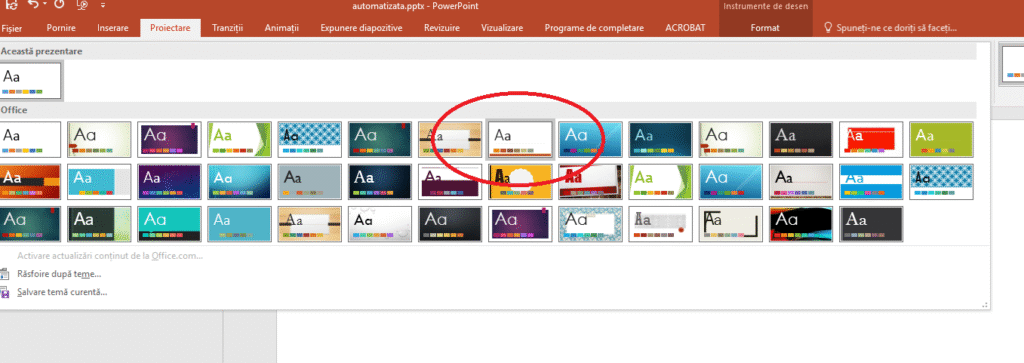
- Pe fiecare slide:
- Scrie titlul în zona de sus (text box-ul implicit).
- În zona de conținut, adaugă paragrafe sau puncte esențiale.
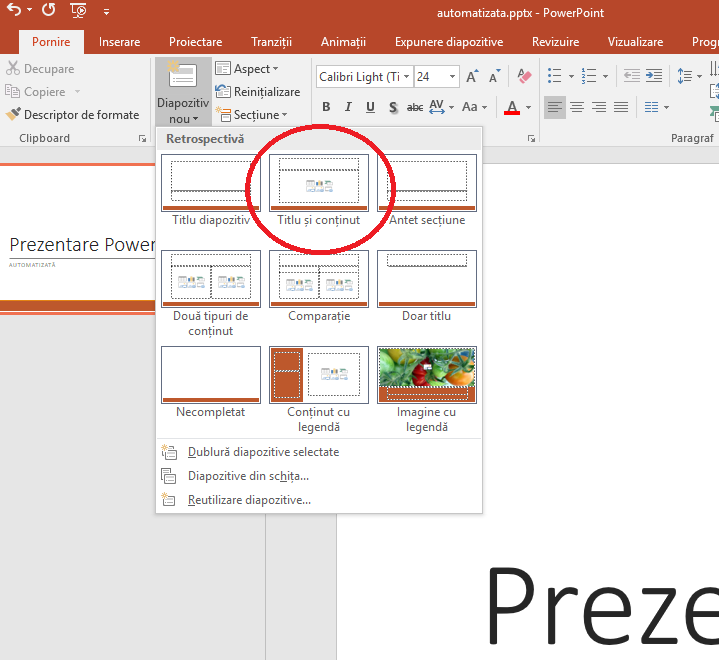

➤ Adăugarea imaginilor:
- Mergi la Insert (Inserare) > Pictures (Imagini).
- Poți alege dintre:
- „This Device” – pentru imagini din calculator.
- „Online Pictures” – pentru căutări rapide pe internet.
- Redimensionează și poziționează imaginile astfel încât să nu aglomereze slide-ul.


2. Animații ale elementelor
➤ Aplicarea animațiilor:
- Selectează un element (ex. un titlu, paragraf sau imagine).
- Mergi la tabul Animations (Animații).
- Alege o animație din galerie (ex: Appear, Fade, Fly In).
- Pentru fiecare element:
- Deschide Animation Pane (din același meniu).
- Click dreapta pe animație > Start After Previous (foarte important pentru automatizare).
- Poți seta și un Delay (întârziere) dacă vrei să fie pauze între elemente.
➤ Sugestii:
- Nu folosi prea multe tipuri diferite de animații — păstrează coerența vizuală.
- Evită animațiile obositoare (ex: Bounce, Swivel) pentru prezentări profesionale.


3. Tranziții animate între slide-uri (automatizare completă)
➤ Aplicarea tranzițiilor:
- Mergi la tabul Transitions (Tranziții) din modul de vizualizare Sortare Diapozitive.
- Alege un efect de tranziție (ex: Fade, Push, Wipe).
- Bifează:
- ✅ „After” și setează un timp (ex: 5 secunde).
- ⛔ Debifează „On mouse click” (ca să nu necesite clic).
- Apasă Apply To All pentru a aplica tranziția pe toate slide-urile.
🔄 Automatizare completă:
Pentru ca prezentarea să ruleze singură, fără intervenții:
- Toate animațiile din fiecare slide trebuie să aibă:
- Start: After Previous
- Fiecare slide trebuie să treacă automat:
- Transition: After X seconds (fără clic).


La salvare există opțiunea să salvam prezentarea ca videoclip. Să vedem ce a ieșit:
Temă:
Să se reazeze o prezentrare PowerPoint cu tema la alegere și să se trimită ca atașament pe adresa profesorului de informatică.